Latest Posts
Tampilkan postingan dengan label OWNCLOUD. Tampilkan semua postingan

Instalasi Owncloud Desktop Client di Windows

Bagian ini merupakan kelanjutan dari tutorial sebelumnya yaitu " Instalasi Owncloud Mengunakan Wamp Server di Windows ". Disini akan membahas instalasi & pengunaan Owncloud Desktop Client pada komputer penguna ( user ).

Kilas balik sedikit, main owncloud saya instal di konputer server yang di set sebagai Data Center bersistem komputasi awan di jaringan lokal.

Penguna ( client ) akan bisa mengakses Data Center berupa owncloud dengan hanya melalui browser atau dan mengunakan owncloud desktop client.

Owncloud ( aplikasi utama ) sama seperti Google Drive, Sky Drive, Drop Box, Mega Cloud, dsb. Dan yang versi desktop client sama seperti desktop client nya Google Drive, dan semacamnya.


Persiapan :

1. Telah ada Owncloud pada jaringan lokal & terkonfigurasi atau berjalan dengan baik.

2. Sistem Operasi windows di komputer penguna (user), disini saya memakai Windows 7 Ultimate.

3. Seperti biasa... kopi... :D halaaah..


Tahap instalasi Owncloud Desktop Client yaitu sebagai berikut :

1. Ke website Owncloud.


2. Lalu klik pada bagian Owncloud Desktop Client, klik download.

saat tutorial ini dibuat versi Owncloud nya adalah 5.0 dan Desktop Client nya versi 1.2.5


3. Instal Owncloud Desktop Client yang tadi di download, tahap instalasi sama saja seperti aplikasi pada umumnya., seperti Google Drive.


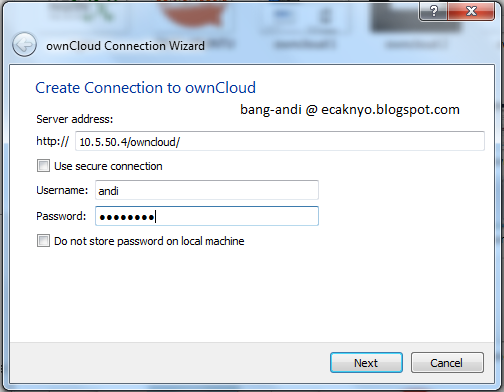
4. Konfigurasi owncloud desktop client agar bisa terkoneksi ke owncloud yang di komputer Data Center Server.

lakukan seperti dibawah ini.


keterangan :

- jika pada sikronisasi diatas gagal, pastikan firewall sudah di " allow " Data Center server, lalu ulangi lagi sikronisasinya.
- jika merasa tidak ada masalah dengan firewall atau setting apapun di Data Center server, coba ikuti tips & triks atau petunjuk dari Owncloud Troubleshooting.

seperti dibawah ini :

All desktop clients fail to connect to ownCloud: 
The ownCloud syncing use the built in WebDAV server of ownCloud. Verify that you can log on to ownClouds WebDAV server. Assuming your ownCloud instance is installed at http://yourserver.com/owncloud, type http://yourserver.com/owncloud/remote.php/webdav into your browsers address bar.
If you are prompted, but the authentication fails even though the credentials your provided are correct, please ensure that your authentication backend is configured properly.

contoh :

a. Koneksi dulu ke webdav lewat browser.

kalau di posisi saya >> http://10.5.50.4/owncloud/remote.php/webdav
kalau tidak ada masalah dengan sistem kita atau berhasil, maka akan muncul seperti ini.


b. Kemudian, baru dicoba ulangi lagi sikronisasinya, dan kali ini pasti berhasil.


5. Dibawah ini adalah ketika aplikasi owncloud telah berhasil terhubung ke owncloud yang di komputer Data Center, ada icon owncloud di bagian taskbar kiri bawah.


keterangan :
- bila di klik Open status maka tampilannya seperti dibawah.


- bila di klik Open ownCloud in browser maka otomatis terbuka tab baru dibrowser dan langsung dibawa ke halaman ownCloud nya si penguna.
- bila di klik ownCloud (dengan icon folder) maka penguna akan dibawa ke dalam folder ownCloud di komputernya.
- Add folder untuk menambah folder.
- Configure (sudah tahu kan).
- Configure proxy, kalau berada dibelakang proxy apalagi yang tidak transparent alias browser penguna memakai setting proxy agar bisa terhubung ke jaringan internet atau lokal.
- About (sudah pasti tahu).


6. Test sikronisasi data lewat ownCloud desktop client, jika sukses seharusnya :

a. bila kita copy file di dalam folder owncloud yang berada di komputer kita maka seharusnya akan tersinkronisasi atau terduplikasi ke dalam folder kita yang berada di komputer Data Center, dan berada didalam folder " clientsync "dan tentu saja folder " clientsync " ini akan dibuat otomatis oleh ownCloud.

b. begitu pula bila sebaliknya, kita upload file di dalam owncloud lewat browser maka seharusnya akan tersinkronisasi atau terduplikasi ke dalam folder kita yang berada di komputer kita.


Selesai...


Instalasi Owncloud Mengunakan Wamp Server di Windows

Tutorial ini akan membantu Anda bagamana cara membuat sistem komputasi awan ( Cloud Computing ) pada jaringan lokal.

Pada tutorial ini, saya ingin membuat Data Center bagi penguna dengan mengunakan komputasi awannya Owncloud.


Lalu bagaimana jika diterapkan di sisi jaringan publik ?

Pada sisi jaringan publik apalagi, ya sudah tentu pasti bisa ! yang penting ada koneksi internet yang memadai dan stabil, apalagi saat ini sudah banyak perusahaan-perusahaan TI yang menawarkan produk andalan baru dengan sistem komputasi awan berupa komputer server multifungsi, yang sudah terintegrasi dan bisa digunakan banyak sistem operasi secara bersamaan, dan sebagainya.

Namun apa itu Komputasi Awan ( Cloud Computing ) ?

Menurut Wikipedia Indonesia 

Adalah gabungan pemanfaatan teknologi komputer ('komputasi') dan pengembangan berbasis Internet ('awan'). Awan (cloud) adalah metafora dari internet, sebagaimana awan yang sering digambarkan di diagram jaringan komputer. Sebagaimana awan dalam diagram jaringan komputer tersebut, awan (cloud) dalam Cloud Computing juga merupakan abstraksi dari infrastruktur kompleks yang disembunyikannya. Ia adalah suatu metoda komputasi di mana kapabilitas terkait teknologi informasi disajikan sebagai suatu layanan (as a service), sehingga pengguna dapat mengaksesnya lewat Internet ("di dalam awan") tanpa mengetahui apa yang ada didalamnya, ahli dengannya, atau memiliki kendali terhadap infrastruktur teknologi yang membantunya. Menurut sebuah makalah tahun 2008 yang dipublikasi IEEE Internet Computing "Cloud Computing adalah suatu paradigma di mana informasi secara permanen tersimpan di server di internet dan tersimpan secara sementara di komputer pengguna (client) termasuk di dalamnya adalah desktop, komputer tablet, notebook, komputer tembok, handheld, sensor-sensor, monitor dan lain-lain.

Komputasi awan adalah suatu konsep umum yang mencakup SaaS, Web 2.0, dan tren teknologi terbaru lain yang dikenal luas, dengan tema umum berupa ketergantungan terhadap Internet untuk memberikan kebutuhan komputasi pengguna. Sebagai contoh, Google Apps menyediakan aplikasi bisnis umum secara daring yang diakses melalui suatu penjelajah web dengan perangkat lunak dan data yang tersimpan di server. Komputasi awan saat ini merupakan trend teknologi terbaru, dan contoh bentuk pengembangan dari teknologi Cloud Computing ini adalah iCloud.

Menurut Saya.

Pengertian komputasi awan disini.

Komputasi Awan adalah suatu sistem yang diletakkan secara internet atau intranet ( awan ) di sisi komputer penguna (User), seolah-olah ada aplikasi yang digunakan oleh penguna tsb yang di instalkan di komputernya. Padahal tidak, karena penguna hanya mengunakan aplikasi itu ( dalam hal ini ownCloud ) hanya melalui browser. Sedangkan aplikasi utamanya sendiri ( ownCloud ) terletak atau berada jauh di computer server di ruang server.

OwnCloud.

Adalah suatu aplikasi yang bersistem komputasi awan untuk mentransfer atau menyimpan data secara langsung ke tempat yang telah ditentukan, bisa juga menampilkan bahkan mengedit beberapa file secara langsung, dan dapat digunakan pada jaringan lokal maupun publik yang telah disertai dengan adanya infrastruktur TI yang memadai.

DATA CENTER Berbasis ownCloud.

Sistem Data Center yang dibuat mengunakan ownCloud, sebagai alat untuk penyimpanan yang di khususkan untuk file-file dokumen yang penting, seperti :

- File Ms.Office ms.word (.doc/ .docx), ms.excel (.xlsx), ms.power point (.pptx).
- File pdf (.pdf)
- File text (.txt)
- File gambar (.jpg/), (.jpeg), (.png), (.bmp), dsb.

dan per Penguna (user) diberikan kapasitas penyimpanan sebesar 1 GB, maklum HDD server belum memadai...hehe :D


Jadi, suatu server atau sistem yang didesain & telah terintegrasi sedemikian rupa agar dapat digunakan oleh sistem administrator secara khususnya dan oleh penguna ( Client ) untuk berbagai macam keperluan dan disesuaikan menurut keperluannya itu secara jarak jauh alias remote, karena data tidak tersimpan disisi sistem admin atau penguna melainkan tersimpan secara permanen di komputer server dengan sistem awan tsb. Cara mengunakan datanya bagi sistem admin bisa melalui aplikasi tertentu dan bagi penguna bisa mengunakan browser.

misalnya bagi sistem administrator adalah seperti mengunakan 1 komputer untuk berbagai macam server dan sistem operasi untuk server pun dapat kita tentukan sendiri. Memang akan butuh spesifikasi komputer yang lumayan tinggi misalnya kinerja Prosesor yang tinggi & multitasking, RAM diatas 4GB dan HDD diatas 500GB. Namun, ini akan menghemat biaya, menghemat ruang, dan menghemat SDM :(.

misalnya bagi penguna adalah seperti file transfer ( upload/ download file ), sinkronisasi data, berbagi data gambar atau dokumen secara online/ realtime saat Meeting, dsb namun hanya dengan mengunakan browser.

Saya menginstal owncloud secara Remote pada komputer yang telah saya set sebagai website lokal dengan alamat ip-address nya, nah disesuaikan saja dengan situasi & kondisi Anda sekarang.

Kalau Anda langsung berada pada komputer yang akan di instal Owncloud malahan akan lebih bagus karena   persiapan no.3 dibawah bisa diabaikan saja..

Karena itu dalam ujicoba ini persiapan yang dibutuhkan adalah :

1. Sistem operasi windows.
saya mengunakan sistem operasi Windows 7 Ultimate 32-Bit

2. Wamp Server.
saya mengunakan wamp versi 2.1, untuk mendownload WampServer ikuti link ini >>

dan tidak harus juga Wamp Server, Anda juga bisa mengunakan Xamp atau IIS-nya windows, untuk panduannya cari saja tutorial instalasinya di google.

3. File Transfer.
saya mengunakan aplikasi untuk administrator system, Anda juga bisa mengunakan FileZilla, TeamViewer, TighVNC, atau Remote Desktop Connection nya Windows, jadi apa saja terserah asalkan bisa transfer antara 2 komputer.

4. Minuman andalan seperti biasa.

Kopi...kalau ada cemilan maka akan " lebih afgan" alias " lebih afdol tu gan "...eh !?? ...bisa aja ini :D hehe.

ini penting :
- kalau sewaktu proses instalasi terdapat kendala & mentok...jadi pusing kan ?...nah nyantai dulu tuh ngopi.
- Kelamanaan duduk di depan komputer, tanpa minum bahaya bagi ginjal, sebaiknya minum air putih lebih bagus tapi kan kagak ada rasanya tuh...mendingan kopi :D.


Berikut ini adalah tahap-tahap instalasinya :

1. Ke website owncloud dan download owncloud untuk windows yang dalam format .zip seperti gambar dibawah ini :


2. Pilih ( klik ) pada Windows, file dengan format .zip akan otomatis ter-download ( ukuran sekitar : 19 Mb ).


3. Test hasil download tadi dengan winrar jika tidak ada notifikasi error " corrupt " berarti file tidak ada masalah atau bisa juga dengan mengunakan "MD5sum " yang telah disediakan oleh owncloud.


4. Ekstrak file .zip nya, disini terlihat versi owncloud nya 5.0.7.


dengan ukuran folder owncloud setelah di ekstrak.


5. Transfer folder owncloud yang telah di ekstrak tadi ke komputer tujuan yaitu ke dalam folder "wamp/www/ ". Kalau di saya terletak di drive C, sesuaikan saja dengan aplikasi web server yang dipakai misalnya Xamp server, IIS, dsb.


6. Memulai instalasi owncloud, arahkan alamat url di browser yang Anda gunakan ke http://ip-server/owncloud.


Disini saya mengunakan Google Chrome dan seharusnya untuk browser lain tidak ada kendala.

Jika ada tampilan seperti diatas ini berarti proses instalasi owncloud berhasil.

Kalau ada peringatan " Security Warning ", untuk sementara ini tidak apa-apa dan diabaikan saja dulu.


7. Buat database untuk owncloud ( agar terpisah, lebih aman jika terjadi sesuatu ) yaitu dengan mengunakan PhpMyAdmin.

Karena saya mengunakan Wamp Server jadi PhpMyAdmin sudah terintegrasi jadi saya tinggal klik pada menu Wamp Server.

Kemudian buat database baru dengan nama " owncloud " , Ket : nama-database-owncloud terserah dan bisa Anda tentukan sendiri.


8. Kembali ke browser halaman owncloud, dan klik tombol " Advanced " lalu konfigurasilah seperti gambar dibawah :

Bagian Create Admin Account :

username : nama-admin-Anda atau tuliskan saja admin
password : tentukan sendiri

Bagian Data Folder : tidak usah dirubah, biarkan saja.

Bagian Configure The Database :

username : root  --->  saya pakai user root
password : biarkan kosong jika password mysql nya memang tidak ada
nama-database nya : nama-database yang kita buat tadi pada tahap no.7 diatas.
localhost : biarkan saja.

Kemudian klik " Finish Setup ", dan tunggulah sampai prosesnya selesai.


9. Jika proses no.8 diatas berhasil, maka akan dibawa ke tampilan admin ( user admin ) yang kita buat tadi yaitu sebagai Admin. Kalau di saya adalah user apriandi sebagai admin, namun sebaiknya tetap user admin dan terpisah/ tersendiri, ngerti kan !.


Nah, disini kita bisa membuat atau menambah penguna baru, dan bebas mengkonfigurasi peraturan untuk penguna.


Selesai... :)